



فهرست عناوین: هر آنچه برای حذف کامل نیاز دارید
۱. روش استاندارد: حذف برنامه از طریق کنترل پنل ویندوز
این آشناترین و سادهترین روش است. ویندوز ابزاری داخلی به نام Apps & features (یا Programs and Features در نسخههای قدیمیتر) دارد که به شما اجازه میدهد لیست برنامههای نصبشده را ببینید و آنها را حذف کنید. این روش برای بسیاری از نرمافزارهای ساده و استاندارد کافی است.
- ابتدا کلیدهای
Win + Iرا فشار دهید تا وارد تنظیمات ویندوز (Settings) شوید. - به بخش Apps و سپس Apps & features بروید.
- در لیست ظاهر شده، برنامه مورد نظر را پیدا کرده، روی آن کلیک کنید و دکمه Uninstall را بزنید.
اما چرا این روش همیشه کافی نیست؟
فایل حذفکننده (Uninstaller) خودِ برنامه مسئول این فرآیند است. متأسفانه، بسیاری از سازندگان نرمافزار، فایلهای حذفکنندهی کاملی طراحی نمیکنند. در نتیجه، پس از حذف، فایلهای موقت، پوشههای خالی، میانبرها و مهمتر از همه، کلیدهای تنظیمات در رجیستری ویندوز باقی میمانند. این زبالههای دیجیتال بهمرور زمان میتوانند باعث کندی و بروز خطاهای پیشبینینشده شوند.
۲. زرادخانه تخصصی: استفاده از نرمافزارهای Uninstaller
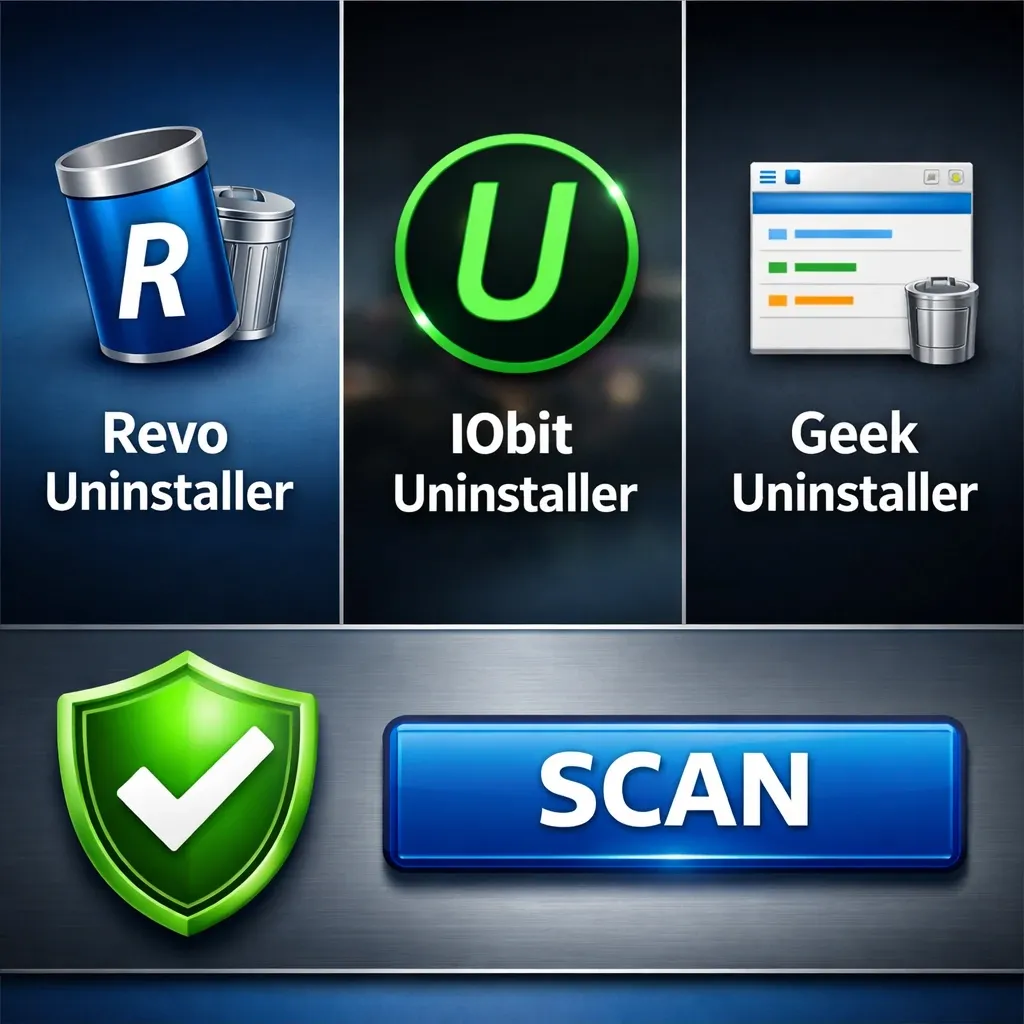
اینجاست که ابزارهای تخصصی وارد میدان میشوند. نرمافزارهای Uninstaller مانند Revo Uninstaller یا IObit Uninstaller (که هر دو نسخهی رایگان قدرتمندی دارند) برای یک هدف ساخته شدهاند: شکار و نابودی تمام ردپاهای یک برنامه.
این ابزارها چگونه کار میکنند؟
- مرحله اول: ابتدا Uninstaller استاندارد خودِ برنامه را اجرا میکنند.
- مرحله دوم (مهمترین بخش): پس از اتمام کار حذفکننده اصلی، این ابزارها با الگوریتمهای پیشرفته، کل هارد دیسک و رجیستری ویندوز را برای یافتن هرگونه فایل، پوشه یا کلید رجیستری مرتبط با آن برنامه اسکن میکنند.
- مرحله سوم: لیستی از تمام بقایای یافتشده را به شما نمایش میدهند و اجازه میدهند با یک کلیک همه آنها را برای همیشه پاک کنید.
توصیه وبدنج: همیشه یک ابزار Uninstaller معتبر روی سیستم خود داشته باشید. این ابزارها بهترین و امنترین راه برای اطمینان از یک حذف ۱۰۰٪ کامل هستند و از انباشت زبالههای دیجیتال در قلب ویندوز شما جلوگیری میکنند.
۳. جراحی دقیق: پاکسازی دستی رجیستری ویندوز (با احتیاط فراوان!)
رجیستری، مغز ویندوز است؛ یک پایگاه داده عظیم از تنظیمات تمام نرمافزارها و سختافزارها. دستکاری اشتباه این بخش میتواند به ویندوز شما آسیب جدی بزند. این روش تنها زمانی توصیه میشود که یک برنامه سرسخت، حتی با ابزارهای Uninstaller هم ردپاهایی از خود در رجیستری به جا گذاشته باشد.
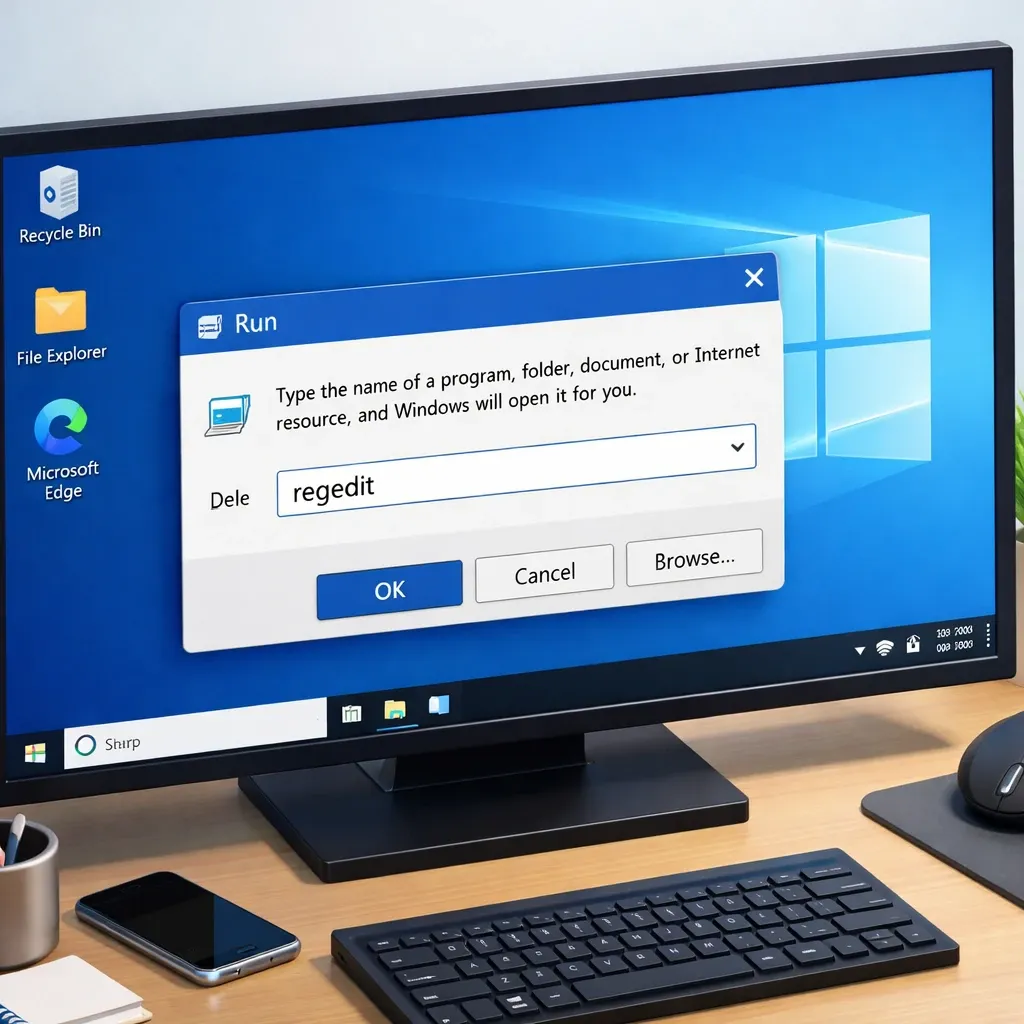
- کلیدهای
Win + Rرا بزنید، در کادر باز شده عبارتregeditرا تایپ کرده و Enter را بزنید. - در پنجره ویرایشگر رجیستری، کلیدهای
Ctrl + Fرا برای باز کردن پنجره جستجو فشار دهید. - نام نرمافزار مورد نظر را تایپ کرده و روی Find Next کلیک کنید.
- هر کلید (Key) یا مقداری (Value) که پیدا شد و مطمئن بودید متعلق به همان نرمافزار است را با راستکلیک و انتخاب Delete حذف کنید.
- کلید
F3را بزنید تا جستجو ادامه پیدا کند و مورد بعدی را بیابد. این کار را تا زمانی که تمام نتایج مرتبط حذف شوند، تکرار کنید.
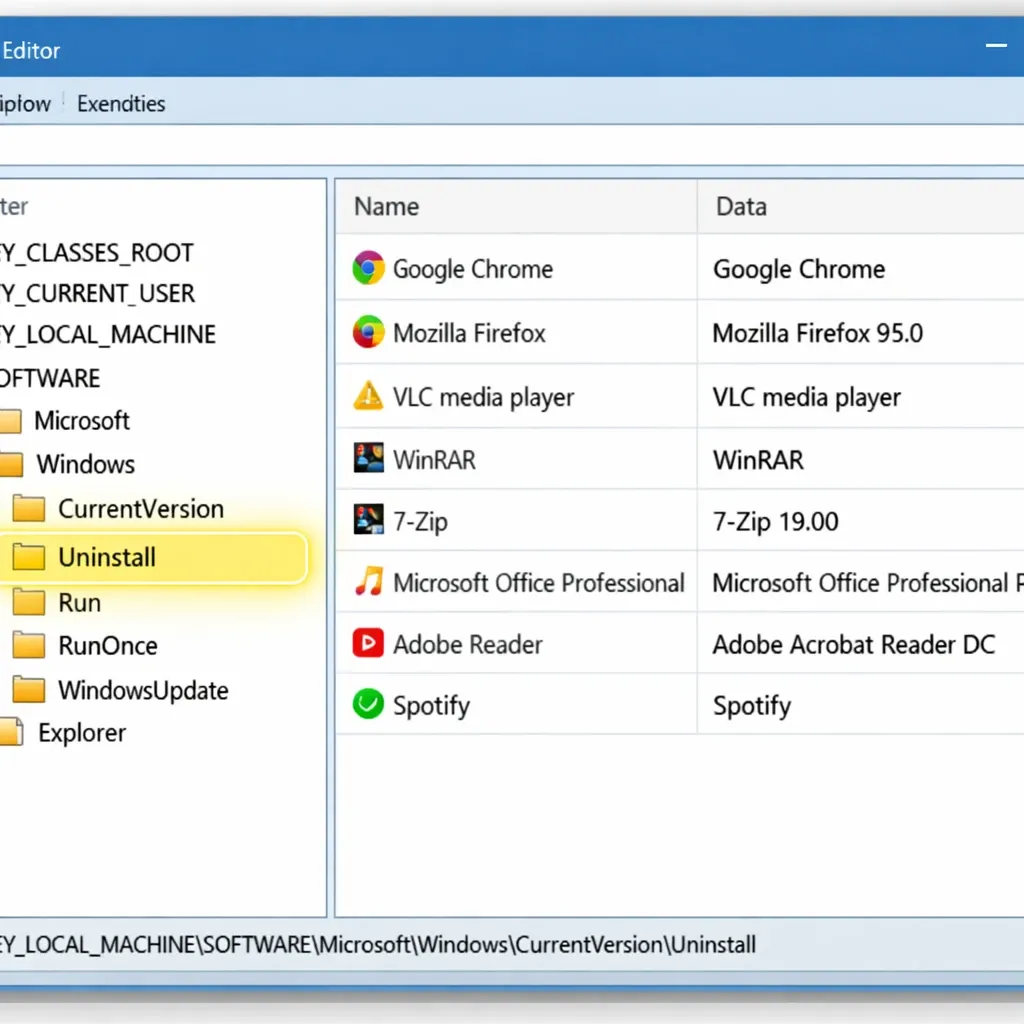
معمولاً کلیدهای مربوط به برنامهها در این مسیرها یافت میشوند:
HKEY_CURRENT_USER\SoftwareHKEY_LOCAL_MACHINE\SOFTWARE
۴. روش اضطراری: حذف برنامههای سرسخت در حالت Safe Mode
برخی برنامهها، بهخصوص نرمافزارهای امنیتی یا درایورهای مشکلساز، آنچنان با سیستمعامل عجین میشوند که در حالت عادی نمیتوان آنها را حذف کرد. حالت Safe Mode، ویندوز را با حداقل درایورها و سرویسهای ضروری راهاندازی میکند. در این حالت، برنامه مزاحم غیرفعال است و شما میتوانید به راحتی آن را حذف کنید.
برای ورود به Safe Mode در ویندوز ۱۰ و ۱۱، منوی استارت را باز کرده، دکمه Power را بزنید و سپس کلید Shift را نگه داشته و روی Restart کلیک کنید. پس از راهاندازی مجدد، در منوی آبیرنگ مسیر Troubleshoot > Advanced options > Startup Settings را دنبال کرده و Restart کنید. در نهایت کلید 4 یا F4 را برای ورود به Safe Mode بزنید. پس از ورود، میتوانید از روش کنترل پنل یا نرمافزار Uninstaller خود برای حذف برنامه استفاده کنید.
۵. یک اشتباه مرگبار: آیا حذف دستی پوشهی برنامه کافی است؟
پاسخ یک «نه» قاطع است. بسیاری از کاربران تازهکار تصور میکنند با حذف پوشهی یک برنامه از مسیر C:\Program Files، آن را پاک کردهاند. این کار یکی از بدترین روشهای ممکن است. با این کار، شما تنها فایلهای اجرایی اصلی را حذف میکنید، اما تمام ردپاهای برنامه در رجیستری، پوشههای دیگر (مانند AppData) و تنظیمات سیستمعامل دستنخورده باقی میمانند. این کار مانند این است که درختی را از تنه قطع کنید اما ریشههای آن را در خاک رها کنید. این ریشهها نه تنها فضا اشغال میکنند، بلکه میتوانند باعث بروز خطا در هنگام نصب نسخههای جدیدتر همان برنامه یا نرمافزارهای مشابه شوند.
همیشه از یکی از روشهای اصولی که در بالا ذکر شد استفاده کنید.
جمعبندی: انتخاب روش مناسب برای شما
حذف کامل نرمافزارها یک بخش ضروری از مدیریت و نگهداری یک ویندوز سالم و سریع است. بیایید یک جمعبندی سریع داشته باشیم:
- کاربران عادی: بهترین و امنترین راه، استفاده از یک نرمافزار Uninstaller معتبر مانند Revo است. این روش تعادل کاملی بین سادگی و قدرت برقرار میکند.
- کاربران حرفهای: اگر پس از استفاده از Uninstaller هنوز مشکوک به وجود بقایا بودید، میتوانید با احتیاط کامل رجیستری را به صورت دستی پاکسازی کنید.
- مواقع اضطراری: برای حذف نرمافزارهای قفلشده یا بدافزارها، حالت Safe Mode بهترین گزینه است.